
Aktive Hosts finden
Einzelne Subnetze oder mehrere frei definierte IP-Bereiche gleichzeitig nach erreichbaren Computern und Netzwerkgeräten durchsuchen.
10-Strike Network Scanner durchsucht Ihr lokales Netzwerk nach aktiven Computern, Servern, Smartphones, Druckern, Switches, Kameras und weiteren Geräten. IP-, MAC-, DNS- und WINS-Adressen sowie offene TCP-Ports werden übersichtlich angezeigt.
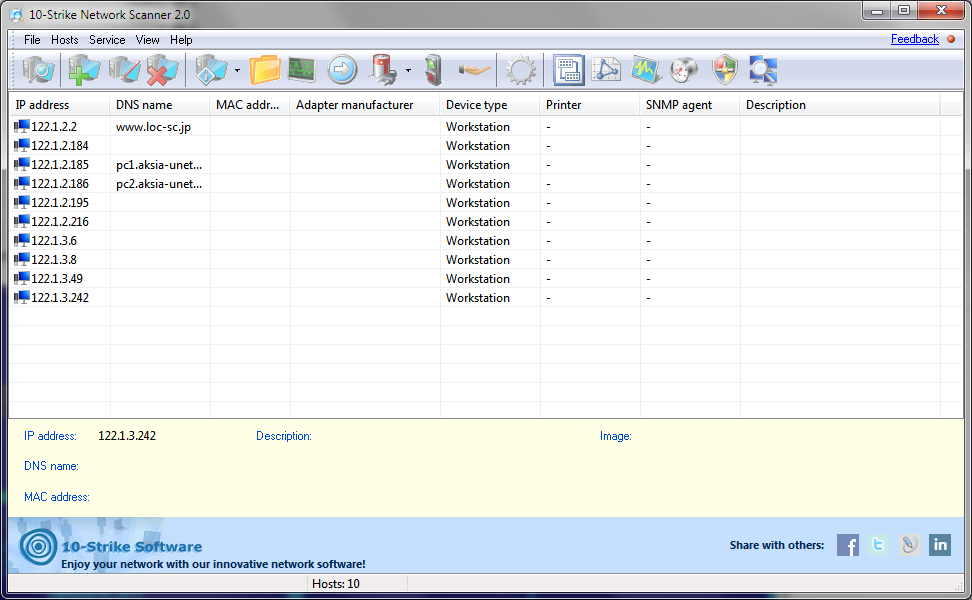
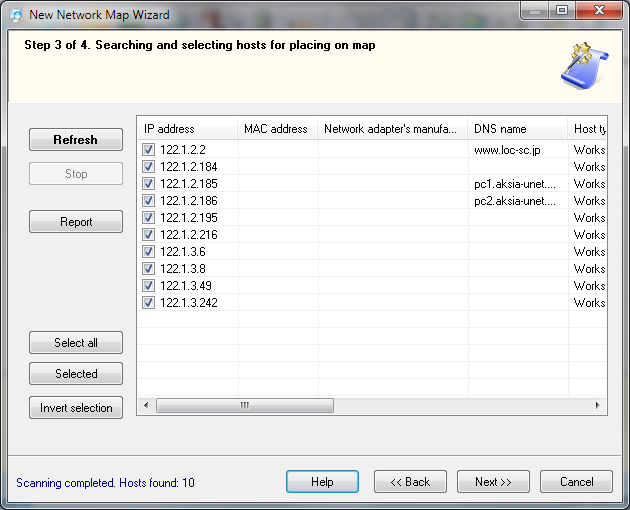
Der integrierte Multithread-Scanner prüft mehrere Adressen und Protokolle parallel. Dadurch lassen sich auch größere IP-Bereiche zügig untersuchen. Mehrere Adressbereiche können gleichzeitig definiert und in einem gemeinsamen Ergebnis zusammengeführt werden.
Network Scanner kombiniert Geräteerkennung, Portprüfung, Adressauflösung, Ergebnisexport und mehrere praktische Remote-Werkzeuge.
Einzelne Subnetze oder mehrere frei definierte IP-Bereiche gleichzeitig nach erreichbaren Computern und Netzwerkgeräten durchsuchen.
Häufig genutzte oder individuell festgelegte TCP-Ports abfragen und aktive Dienste auf den gefundenen Hosts sichtbar machen.
IP- und MAC-Adressen zusammenführen und anhand der Herstellerdatenbank den Hersteller des Netzwerkadapters anzeigen.
DNS- und WINS-Namen, NetBIOS-Informationen und weitere verfügbare Angaben zu den gefundenen Geräten anzeigen.
SNMP-fähige Geräte suchen und bei vorhandenen Zugangsdaten zusätzliche Informationen wie Adresstabellen abrufen.
Scanergebnisse als Bericht oder CSV-Datei speichern, Adressen kopieren und in Dokumentationen oder Tabellen übernehmen.
Nicht jedes Gerät beantwortet einen klassischen Ping. Durch die Kombination mehrerer Methoden können auch Geräte gefunden werden, die nur auf bestimmte Netzwerkprotokolle oder Ports reagieren.
Schnelle Standardprüfung, ob ein Host auf ICMP-Echo-Anfragen reagiert.
Geräte im lokalen Netz anhand ihrer IP- und MAC-Zuordnung erkennen.
Hosts durch erreichbare Ports finden und gleichzeitig offene Dienste prüfen.
Windows-Computernamen, Freigaben, Benutzer und weitere NetBIOS-Daten abrufen.
Verwaltete Switches, Router, Drucker und andere SNMP-fähige Geräte erkennen.
Geräte erkennen, die ihre Dienste und Eigenschaften über UPnP bekanntgeben.
Seit Version 4.1 können IP-Kameras sowie DVR- und NVR-Systeme über RTSP erkannt werden.
Lokale und Netzwerkdrucker erkennen und gefundene Drucker in der Geräteliste speichern.
Die im Januar 2023 veröffentlichte Version 4.1 ist laut offizieller Hersteller-Downloadseite weiterhin aktuell.
IP-Kameras sowie DVR-/NVR-Rekorder können bei einer Antwort über RTSP erkannt werden.
Gefundene Drucker lassen sich speichern und beim nächsten Programmstart erneut in die Hostliste laden.
Die Zuordnung der Gerätesymbole wurde verbessert; außerdem wurden Fehler behoben.
Herstellerquellen: Offizielle Versionshistorie · Download und Systemanforderungen
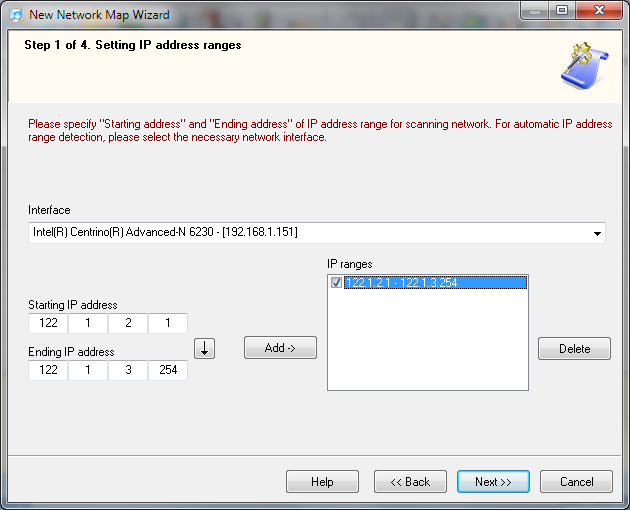
Der Assistent übernimmt auf Wunsch den Bereich der ausgewählten Netzwerkkarte. Zusätzlich können mehrere Start- und Endadressen manuell eingetragen werden. Das ist besonders praktisch bei mehreren VLANs, Teilnetzen oder Kundenumgebungen.
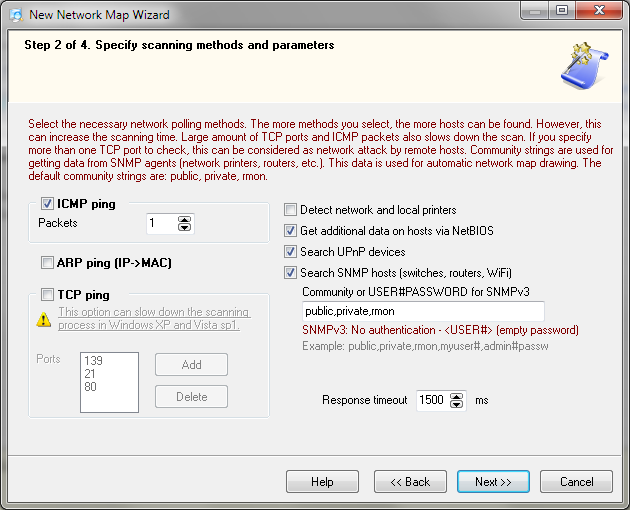
Sie wählen selbst, welche Methoden verwendet werden und wie lange der Scanner auf Antworten warten soll. Wenige Methoden sind schneller; zusätzliche Protokolle können dagegen mehr oder anders konfigurierte Geräte finden.
Neben dem eigentlichen Scan bietet das Programm mehrere Hilfsfunktionen. Für Remote-Abfragen und Steuerungsaktionen werden die erforderlichen Windows- beziehungsweise Geräteberechtigungen benötigt.
Erreichbarkeit und Netzwerkweg eines gefundenen Hosts direkt untersuchen.
Geeignete ausgeschaltete Computer über ein Magic Packet im Netzwerk starten.
Windows-Computer mit passenden Administratorrechten neu starten oder herunterfahren.
Windows-Ereignisprotokolle eines Remote-PCs über das Netzwerk öffnen.
Die Registrierung eines entfernten Windows-Computers mit passenden Rechten anzeigen.
Über NetBIOS verfügbare Freigaben, Benutzer und weitere Computerdaten abrufen.
Zusatzinformationen und Adresstabellen verwalteter Netzwerkgeräte untersuchen.
IP-, MAC- oder DNS-Adressen schnell in die Zwischenablage übernehmen.
Smartphones, Tablets, Fernseher, Kameras und andere Geräte im eigenen Netz finden.
Nach einer Übernahme oder Änderung feststellen, welche Systeme und Adressen aktiv sind.
Kontrollieren, auf welchen Hosts bestimmte TCP-Ports erreichbar sind.
Gefundene Hosts, IP- und MAC-Adressen als Grundlage für Dokumentation und Inventar speichern.
Network Scanner ist für die schnelle Suche und Portprüfung gedacht. Für grafische Karten, Inventarisierung oder dauerhafte Überwachung stehen spezialisierte 10-Strike-Produkte zur Verfügung.
Network Scanner beantwortet: „Welche Geräte und Ports sind aktiv?“ Network Diagram erstellt daraus Netzwerkpläne. LANState Pro ergänzt Live-Status und Administration. Inventory Explorer erfasst Hardware und Software.
| Funktion | Network Scanner | Network Diagram | LANState Pro | Inventory Explorer Pro |
|---|---|---|---|---|
| Aktive IP-Adressen und Geräte finden | ✓ | ✓ | ✓ | ✓ |
| Offene TCP-Ports scannen | ✓ | Scanunterstützung | Scanunterstützung | – |
| Grafische Netzwerkkarte erstellen | – | ✓ | ✓ | – |
| Geräte dauerhaft überwachen | – | – | ✓ | – |
| Hardware und Software inventarisieren | – | – | Basisinformationen | ✓ |
| Automatische Änderungsverfolgung | – | – | – | ✓ |
| Preis | Kostenlos | Dauerlizenz | Dauerlizenz | Dauerlizenz |
Netzwerkschnittstelle auswählen und einen oder mehrere Start- und Endbereiche für den Scan definieren.
ICMP, ARP, TCP-Ports, NetBIOS, UPnP, Drucker- und SNMP-Erkennung abhängig von der gewünschten Tiefe aktivieren.
Gefundene Hosts und Adressen filtern, Remote-Werkzeuge verwenden und die Liste als Bericht oder CSV-Datei speichern.
Network Scanner benötigt keinen Lizenzschlüssel und läuft nicht nach einer Testphase ab. Laden Sie die Installationsdatei vom offiziellen Hersteller-Server und starten Sie den ersten Netzwerkscan.
Der Hersteller nennt Windows 11 und Windows 10 sowie ältere Windows- und Windows-Server-Versionen bis einschließlich Server 2022. Für neue Installationen empfehlen sich aktuelle, unterstützte Systeme.
Der Scan-PC muss die Zielnetze erreichen können. Firewalls können ICMP, TCP, NetBIOS, SNMP, UPnP oder andere Erkennungsmethoden blockieren.
Für den Basis-Scan nicht immer erforderlich. Remote-Registry, Ereignisprotokolle, Freigaben, Neustart und andere Verwaltungsaktionen benötigen passende administrative Berechtigungen.
Typische Ansichten aus 10-Strike Network Scanner.
Antworten zu Kosten, Scanmethoden, Ports und Berechtigungen.
Ja. Der Hersteller stellt das Programm als kostenlose Vollversion bereit. Es gibt keine zeitliche Testbegrenzung und keinen erforderlichen Lizenzkauf.
Abhängig von Erreichbarkeit und aktivierten Scanmethoden können unter anderem Computer, Server, Smartphones, Tablets, Fernseher, Drucker, Router, verwaltete Switches, IP-Kameras sowie DVR- und NVR-Systeme erkannt werden.
Der integrierte TCP-Port-Scanner prüft die von Ihnen festgelegten Ports. Ob ein Port als offen erkannt wird, hängt von der Erreichbarkeit, dem laufenden Dienst und den Firewallregeln des Zielsystems ab.
Mögliche Gründe sind eine lokale oder entfernte Firewall, deaktiviertes ICMP, ein anderes Subnetz ohne Routing, zu kurze Antwortzeiten oder fehlende SNMP- beziehungsweise NetBIOS-Zugriffe. Aktivieren Sie mehrere Scanmethoden und prüfen Sie die Erreichbarkeit.
Für die grundlegende Host- und Portsuche normalerweise nicht. Für erweiterte Informationen und Remote-Aktionen auf Windows-Computern sind jedoch passende lokale oder Domänenadministratorrechte erforderlich.
Ja. Die Hostliste kann als CSV-Datei exportiert und anschließend beispielsweise in Microsoft Excel geöffnet und weiterbearbeitet werden.
Für automatisch erzeugte und editierbare Netzwerkpläne verwenden Sie 10-Strike Network Diagram. Für eine Karte mit Live-Status, Warnungen und Remote-Administration ist LANState Pro vorgesehen.
Laden Sie 10-Strike Network Scanner 4.1 herunter und finden Sie aktive Geräte, IP- und MAC-Adressen sowie offene TCP-Ports in Ihrem Heim- oder Unternehmensnetz.